



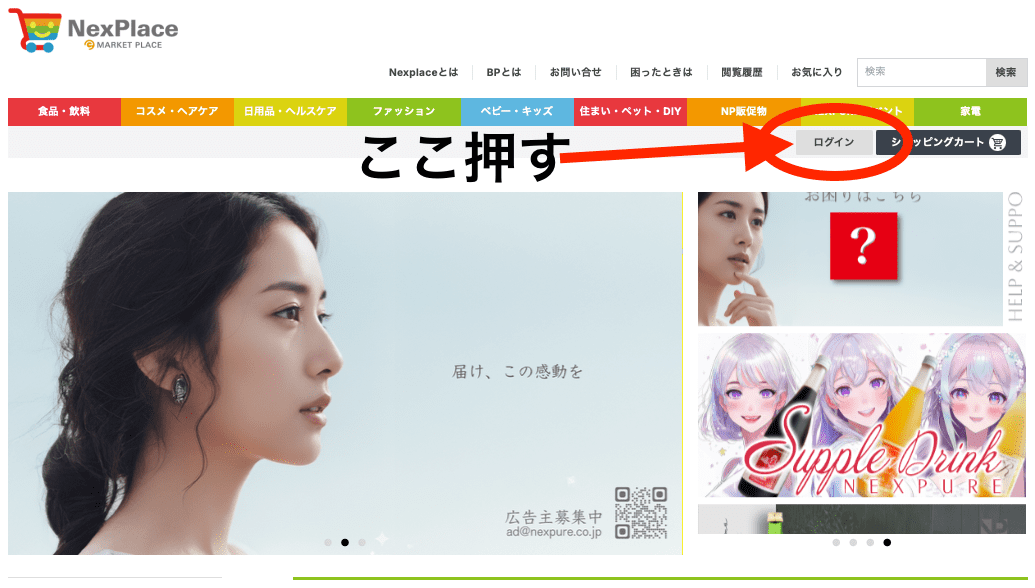
Step1
ネクスプレイスの画面上、
ショッピングカートの左に設置してある
『ログイン』を押します。
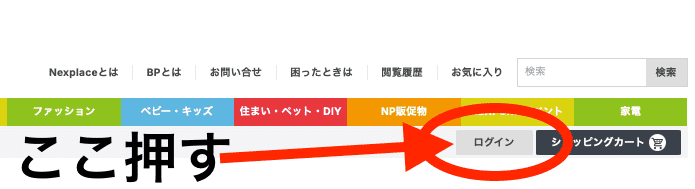
拡大図
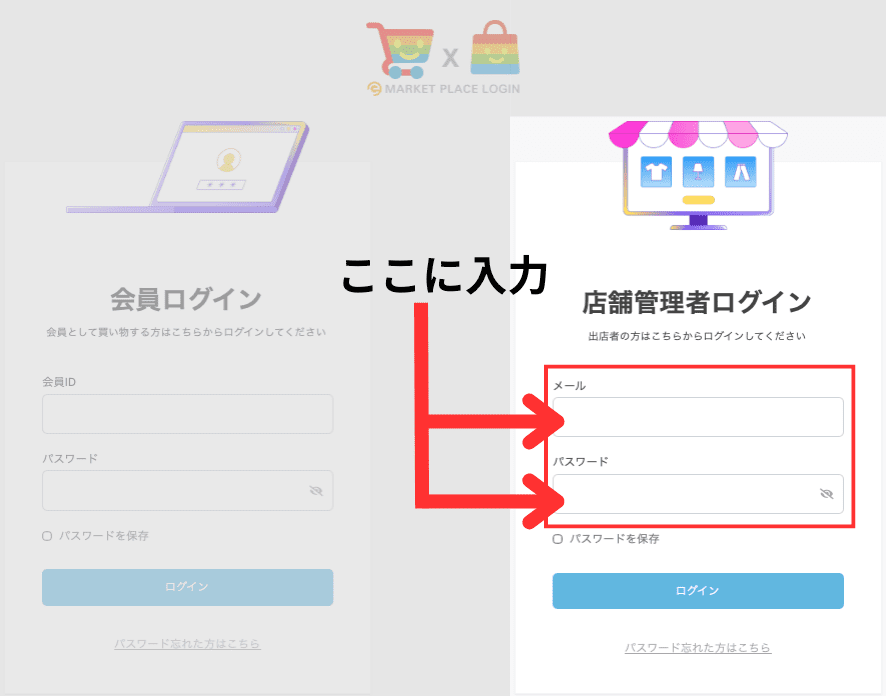
Step2
①メールアドレスとパスワードを入力します。
パスワードは出店審査完了後、
弊社からお送りしたメールに記載されている
パスワードを使用してください。
②メールアドレスとパスワードの入力ができたら
ログインを押します。

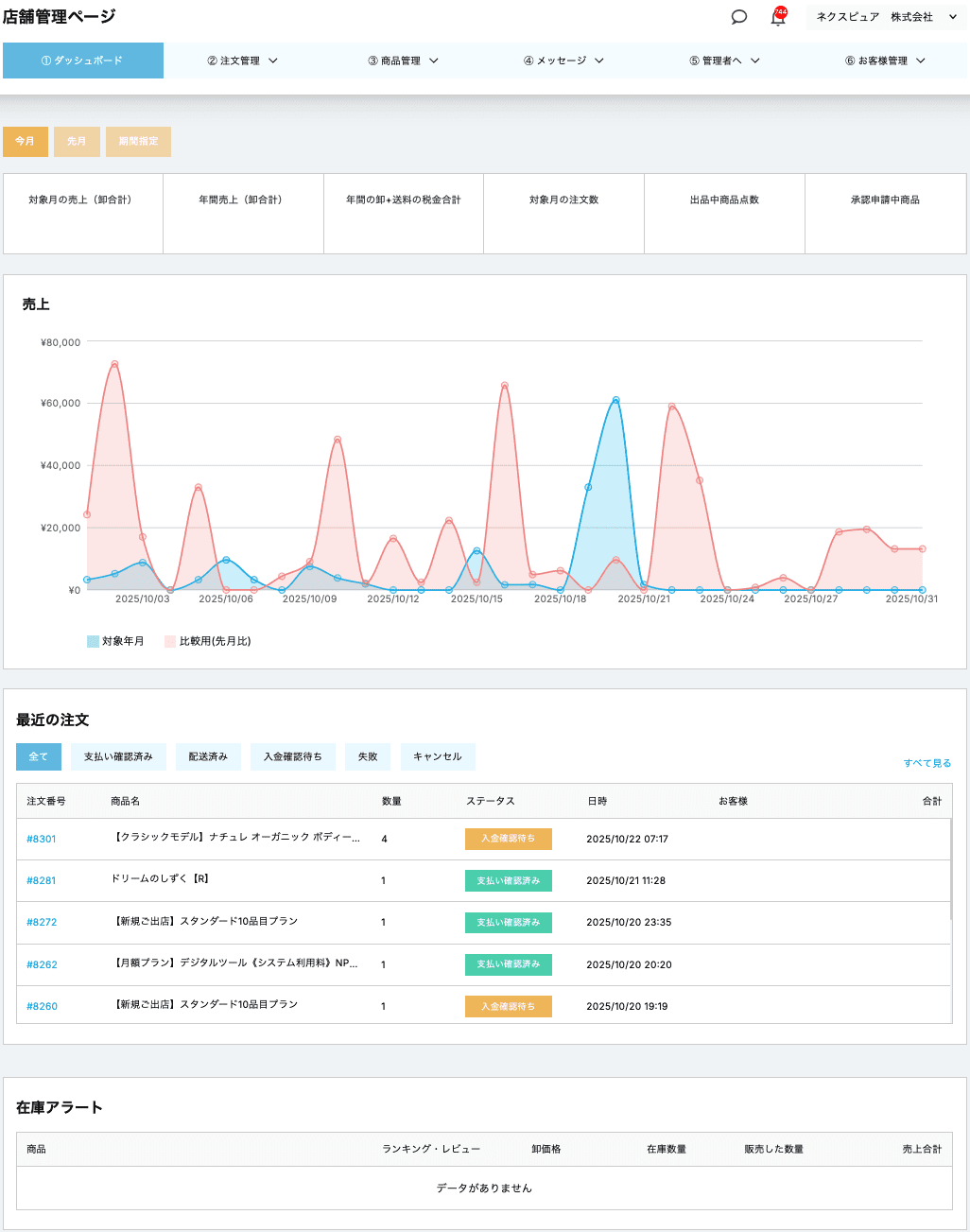
ダッシュボードとは
月毎の売上確認から注文管理、配送手続きなど
全ての操作ができる場所です。
ログイン後の画面が表示されているか確認
初めてのログインとなるので、
売上のグラフや最近の注文は表示されていない
状態です。
※画像は表示等の例として使用しているので表示されています。
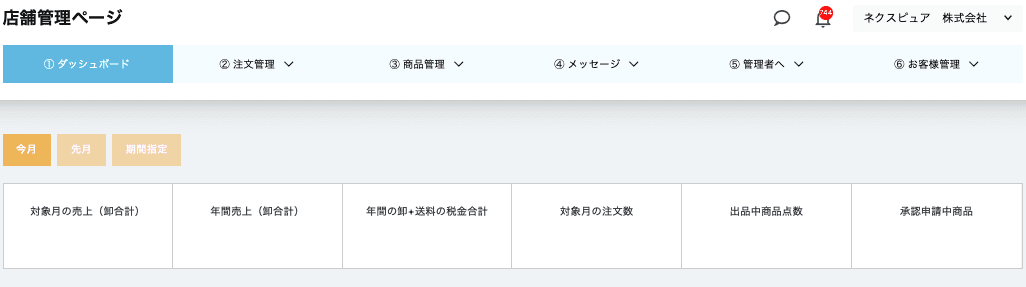
ダッシュボード(画像上)の見方
①対象月の売上(卸合計)
対象の月となる期間に商品が売れた場合、
商品に対して設定した卸値の合計を表示
②年間売上(卸合計)
年度の1月から12月までの卸値合計を表示
③年間の卸+送料の税金合計
設定した卸価格と送料にかかっている税金の
合計金額を1月から12月の期間を表示
④対象月の注文数
指定した月の注文数を表示
⑤出品中商品点数
ご自身の店舗にて出品されている商品数を表示
⑥承認申請中商品
新規で商品を出品する場合
または内容を修正した場合は
管理者へ承認依頼を出す必要があります。
それに伴いご自身の店舗が現在いくつ承認依頼を出しているのかを表示します。
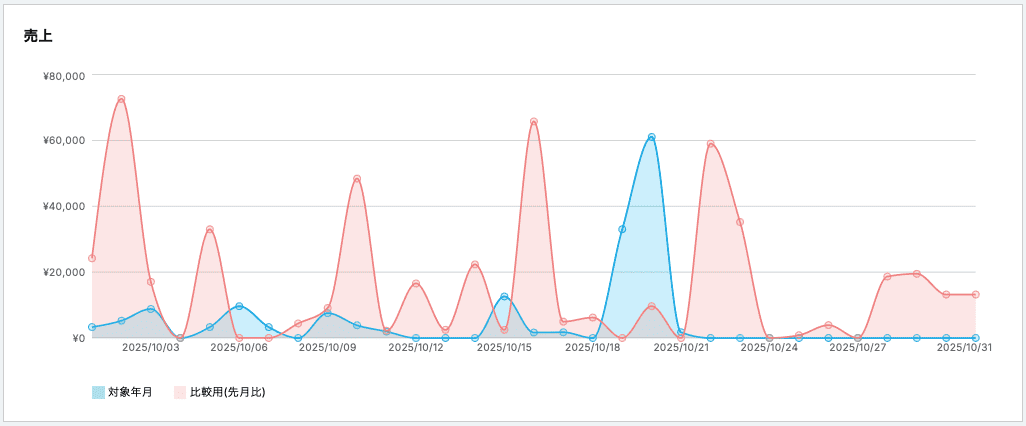
【売上のグラフ】
ご自身の店舗にて売上発生した場合
売り上げに沿ってグラフが生成されます。
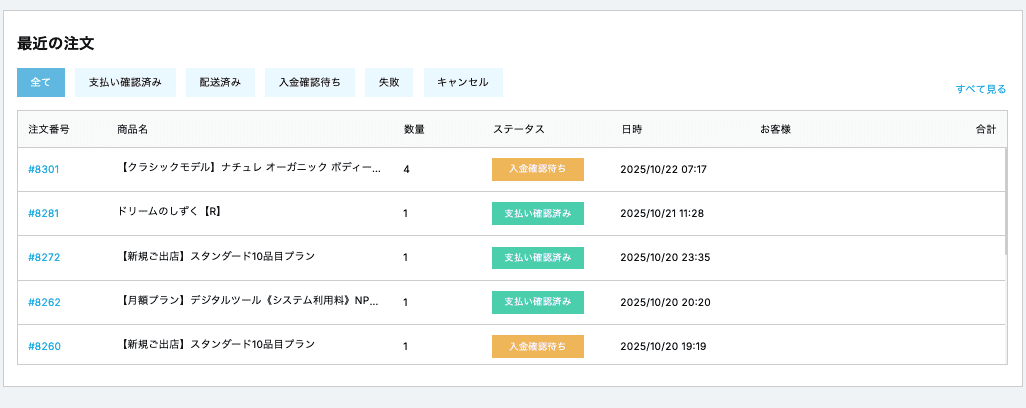
最近の注文【全て】
注文が発生した場合ここに内容が表示されます。
ここでは対応における全ての注文履歴が
表示されています。
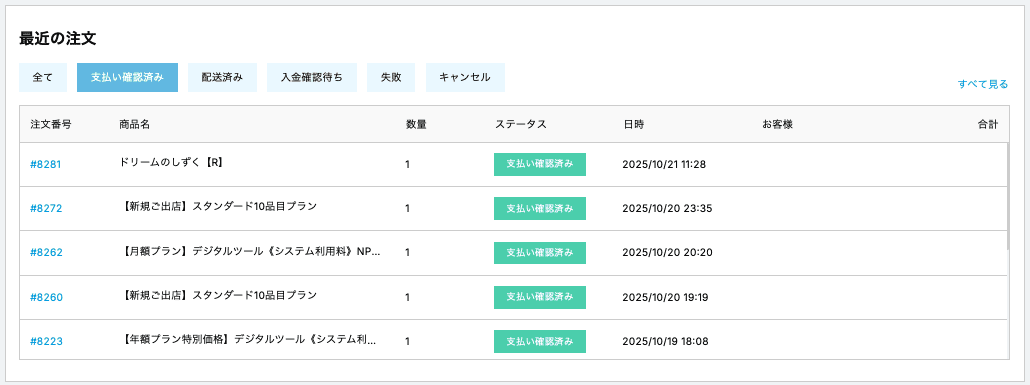
最近の注文【支払い確認済み】
ステータスが支払い確認済みのみ表示
購入された商品に対して支払いが確認できた場合
ステータスが支払い確認済みとなり表示されます
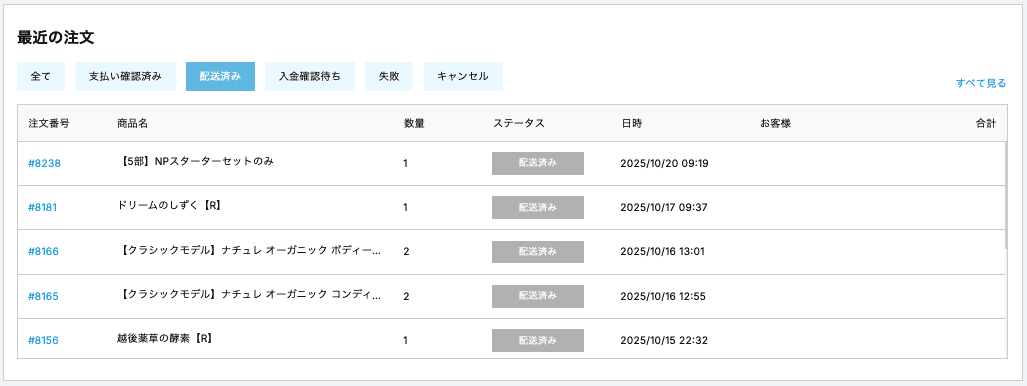
最近の注文【配送済み】
ステータスが配送処理を行ったもののみ表示
購入された商品の配送手続きをしたものは
ステータスが配送済みとなります。
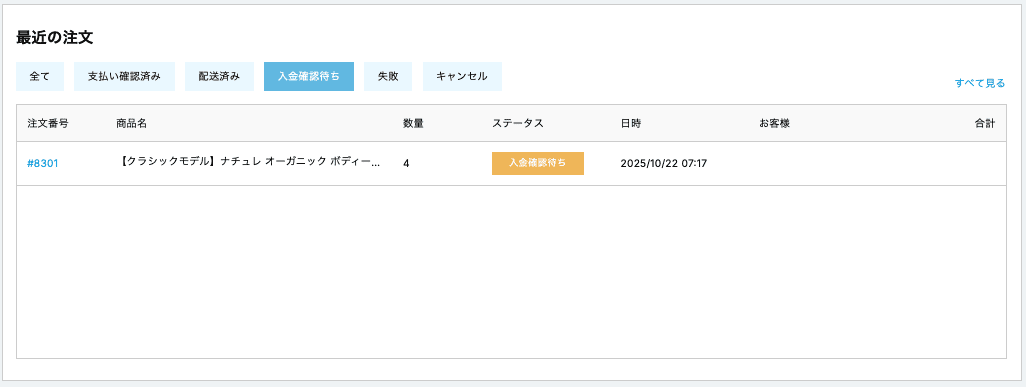
最近の注文【入金確認待ち】
ステータスが入金確認待ちのみ表示
商品が購入されてから入金が確認されるまで、
ステータスが入金確認待ちとなり対象の注文を表示します。
入金が確認されると自動で支払い確認済みに
ステータスが変更され、入金確認待ちから消えます。
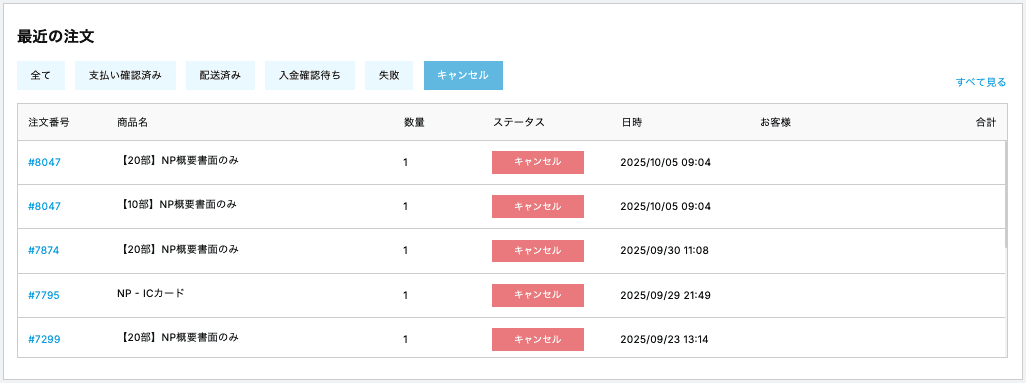
最近の注文【キャンセル】
ステータスがキャンセルのみ表示
注文された商品が何かしらの理由でキャンセルとなったものがステータスキャンセルとなり、
一覧として表示されます。

在庫アラート
出品した商品の在庫不足通知で設定した在庫数になった場合
対象の商品が在庫アラートに表示されます。

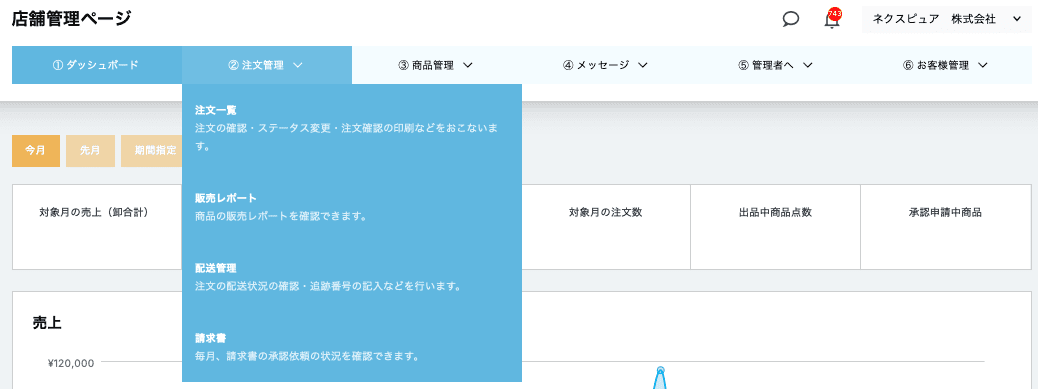
店舗管理ページの上、ダッシュボードの左
『②注文管理』にマウスカーソルを合わせると
画像のように注文管理作業一覧が表示されます。
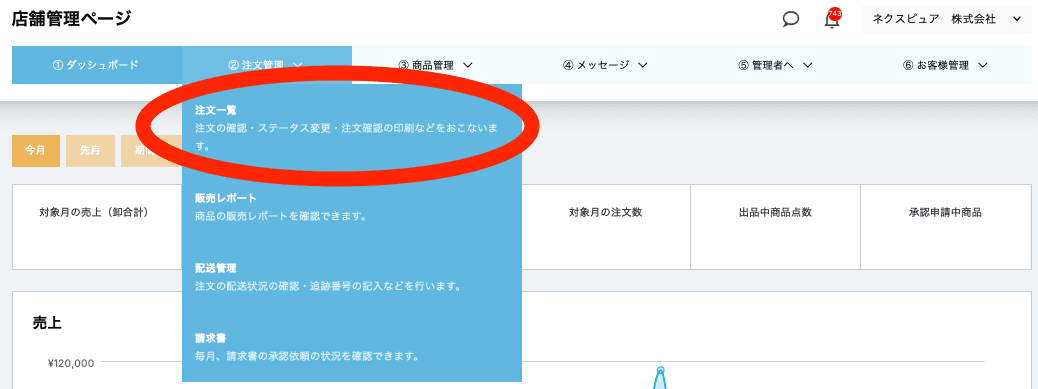
【注文一覧】
クリックすると月毎に注文のあったデータを一覧で表示。
配送情報CSVデータをダウンロードしたり
請求書のダウンロードも可能となります。
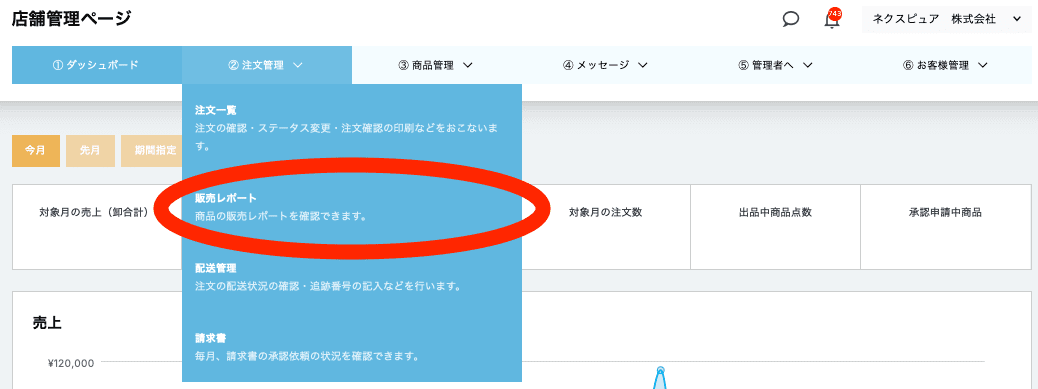
【販売レポート】
月次で商品別売上高の確認や顧客所在地、顧客、
商品、支払いのデータを確認することができます
↓クリックすると開きます↓
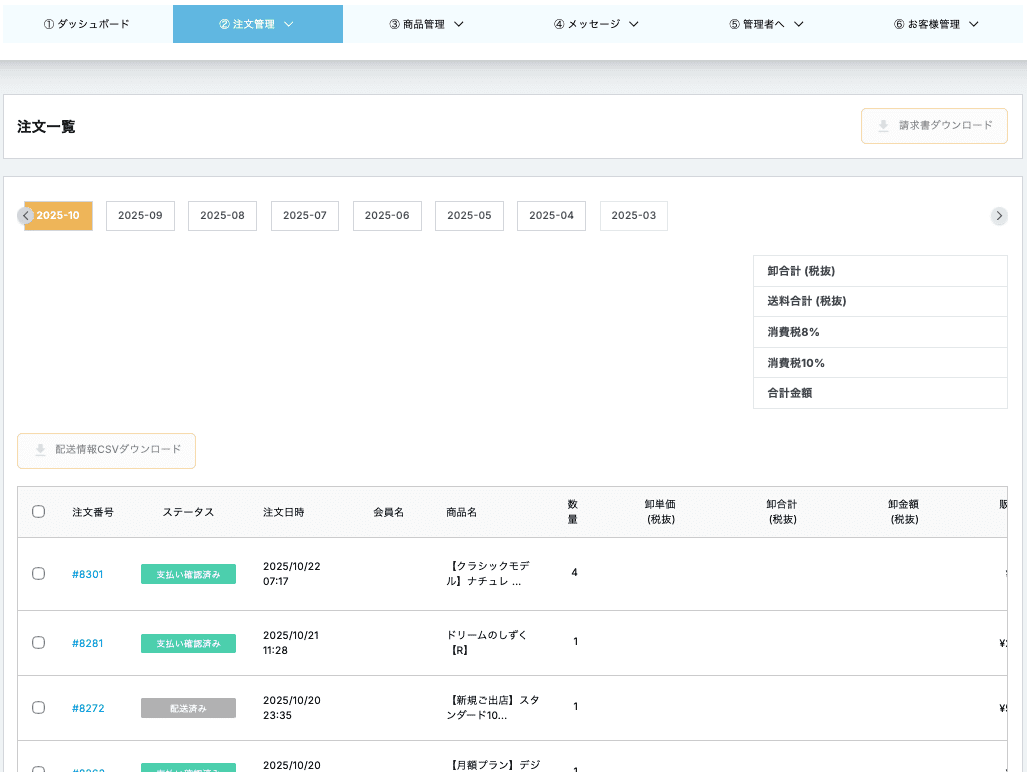
注文一覧を選択した後の画面
注文がない場合データが表示されません。
また選択した項目が違う場合も
出てきません。
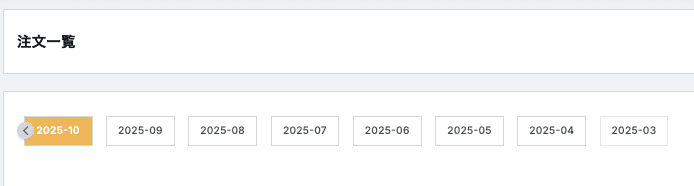
年度月毎に表示されています。
選択した年度月の注文データが確認できます。
請求書も選択した年度月でダウンロードできます
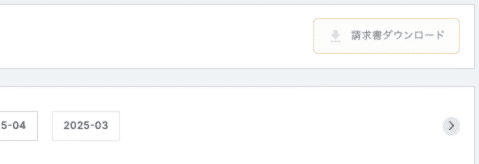
請求書のダウンロードは
注文一覧画面の右上に画像のように
出ています。
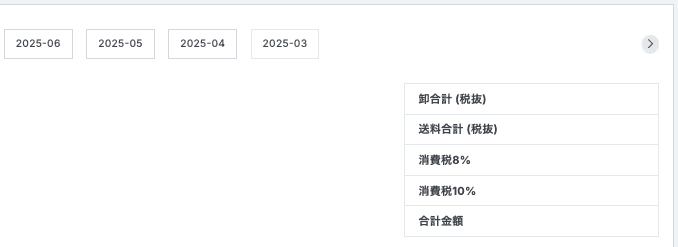
対象月の金額表示
注文一覧の画面では選択した月の実績として
金額が表示されます。
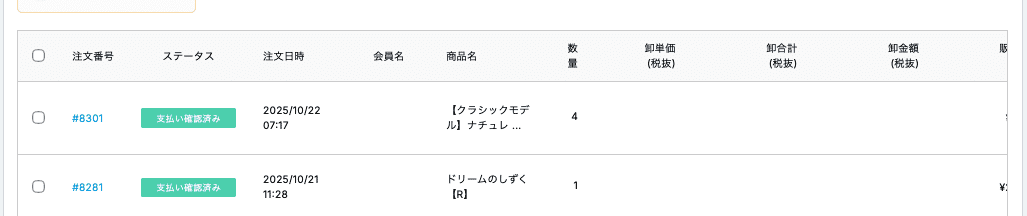
注文番号とステータスなど確認ができます。
注文番号を押すことで
配送処理等もできます。
後ほど解説していきます。
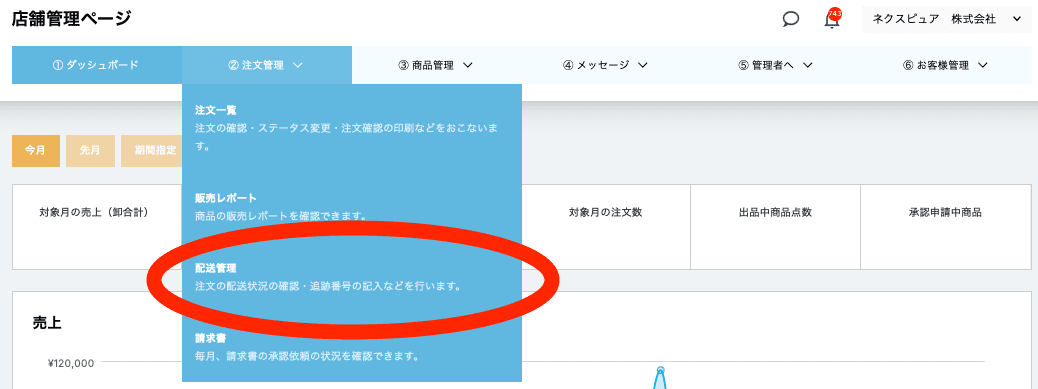
【配送管理】
注文があった商品を配送する作業を行います。
配送作業はここから行います。
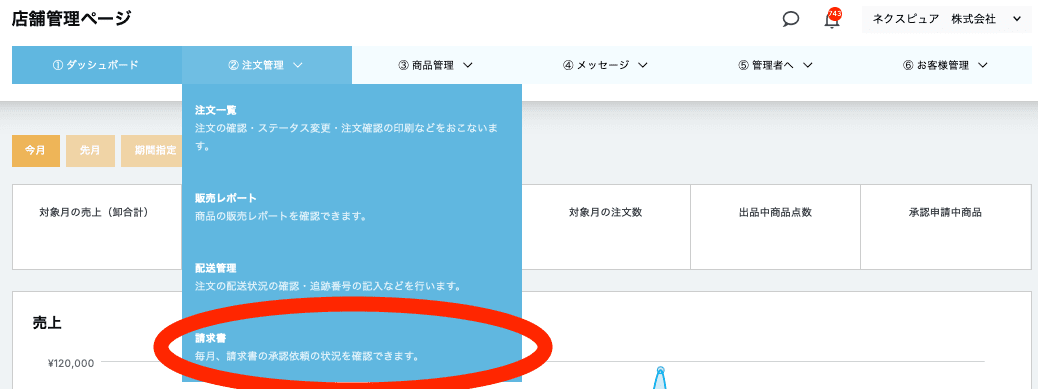
【請求書】
月毎に請求書データをまとめています。
過去のデータも保管されているので必要な時に必要な月の請求書データを取り出すことが可能です。
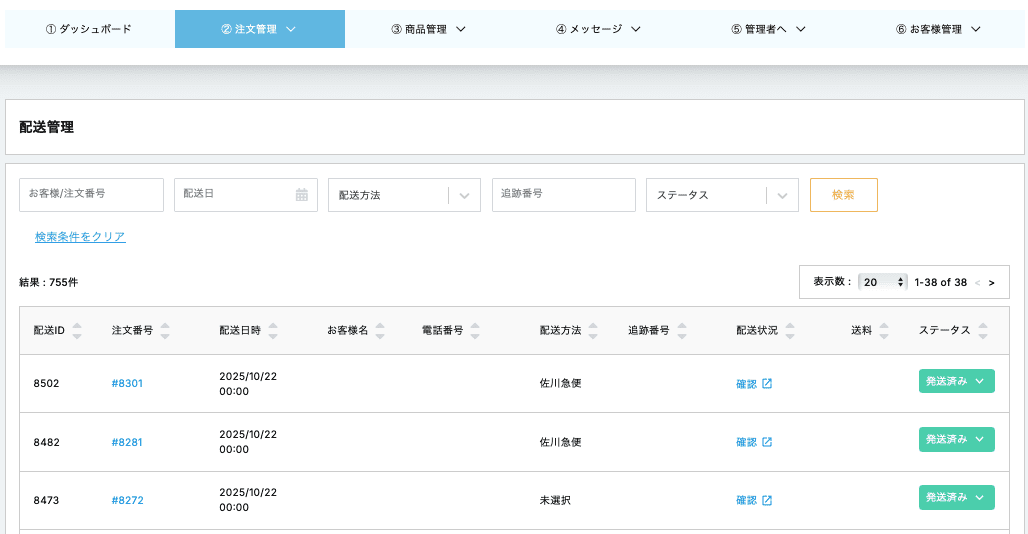
配送処理を行う画面です。
注文のあった商品を配送した後は配送処理を行います。
配送したその日に必ず作業してください。
配送処理を行うとお客様にメールで通知が届くように
なっております。

検索機能があります。
注文番号やお客様氏名
配送日や配送方法など
検索項目が充実してます。

配送や未処理のものを検索したいなど
ある場合履歴などがあるのでそこから情報を見たり
調べた結果が一覧として出る部分でもあります。
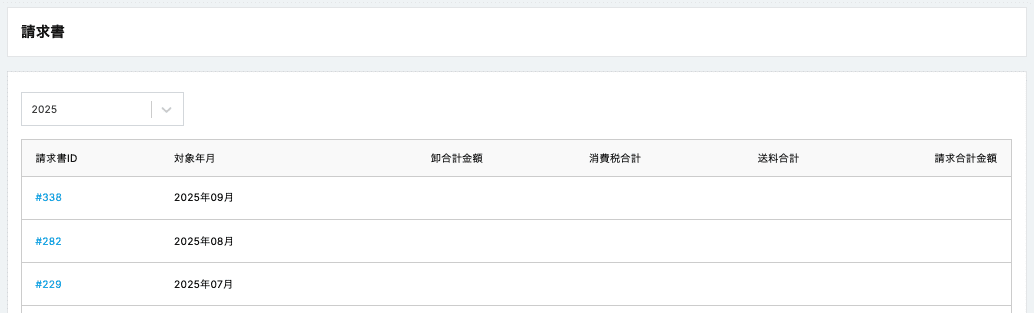
請求書を確認する事ができます。
閲覧、ダウンロードしたい請求書の対象月を確認する。
請求書ID『#』から始まる数字をクリックします。
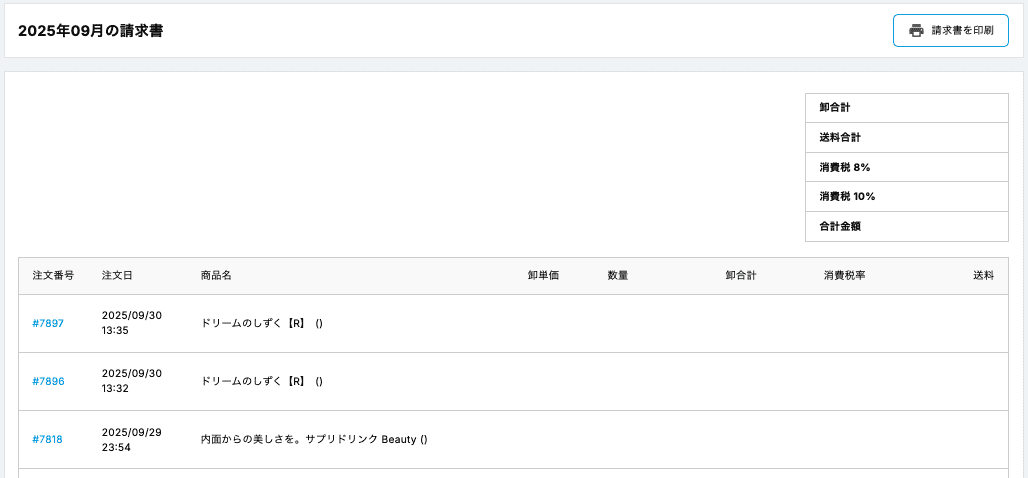
対象月の請求書IDをクリックした後の画面が上の画像です。
対象月の注文された商品の情報が一覧で表示されています。
右上に書く合計金額の表示があります。

『請求書を印刷』をクリックすると請求書データをPDFにてダウンロードされます。
その後はご自身のPCにて請求書PDFを開き印刷を行なってください。

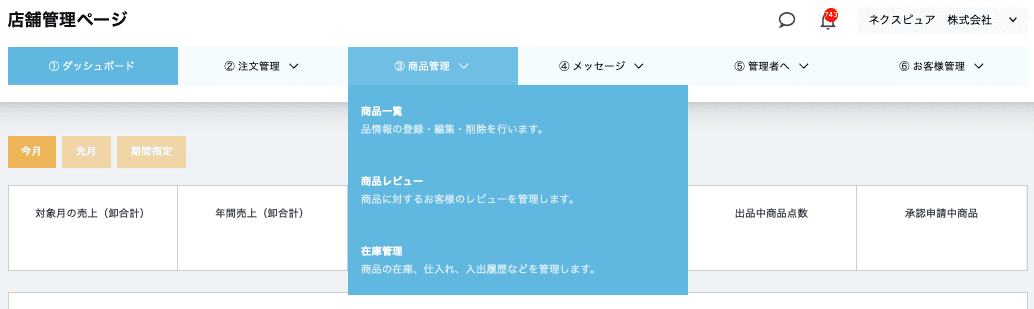
『③注文管理』にマウスカーソルを合わせると
画像のように注文管理作業一覧が表示されます。
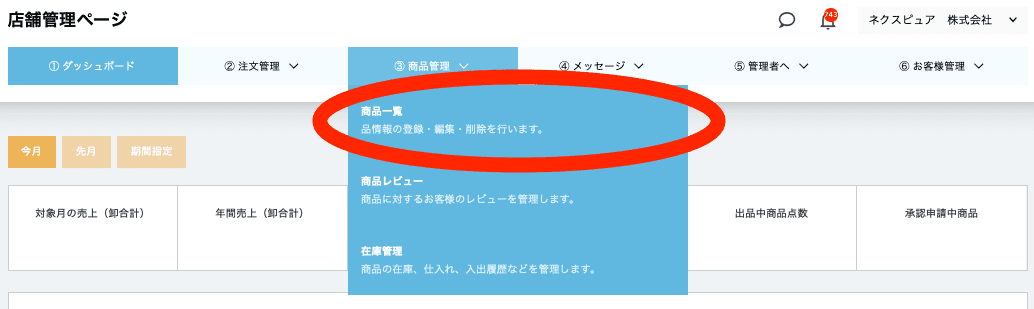
ここから自身の出品している商品や
新規の商品追加を行う事ができます。
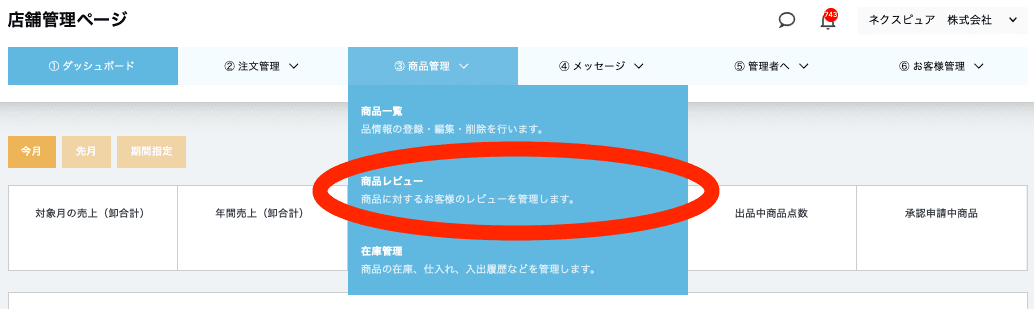
ご自身の出品した商品のレビューが確認できます。
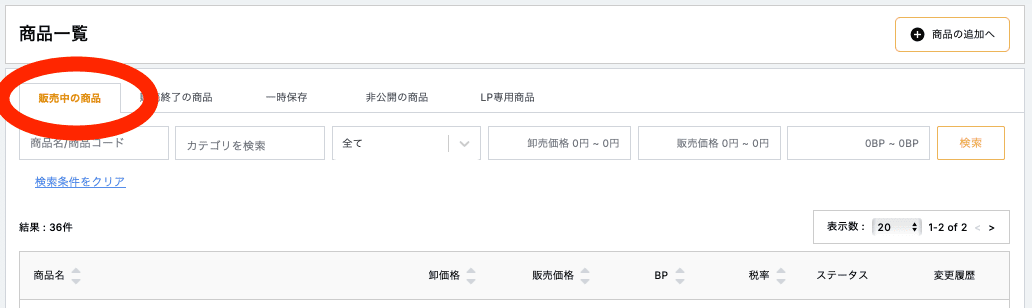
現在ご自身が出品している商品で
ステータスが販売中のものが表示されます
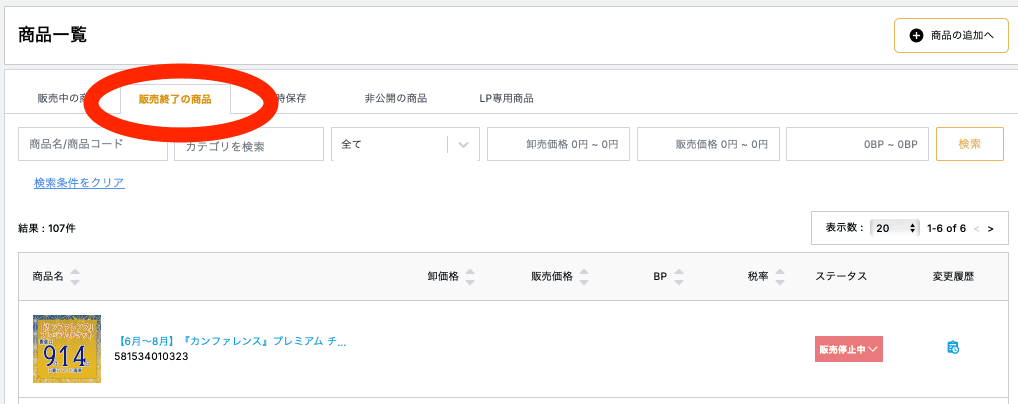
現在ご自身が出品している商品で
ステータスが販売停止中のものが表示されます
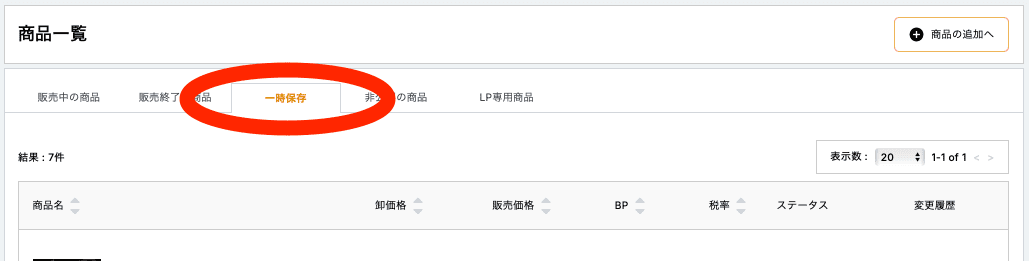
現在ご自身が商品追加中で
一時保存されているものが表示されます
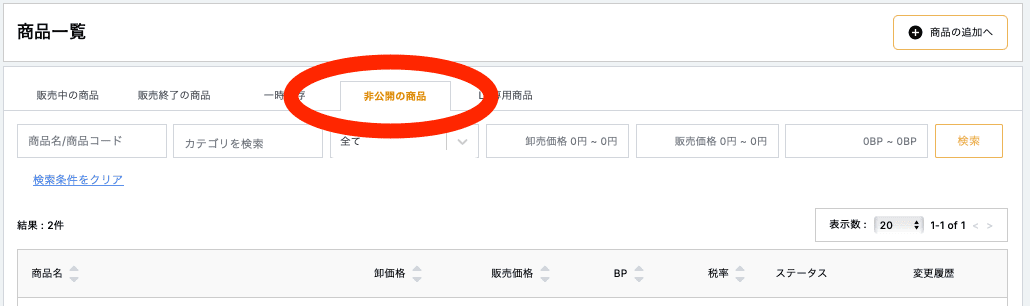
商品設定を非公開にしたものがここに表示されます。
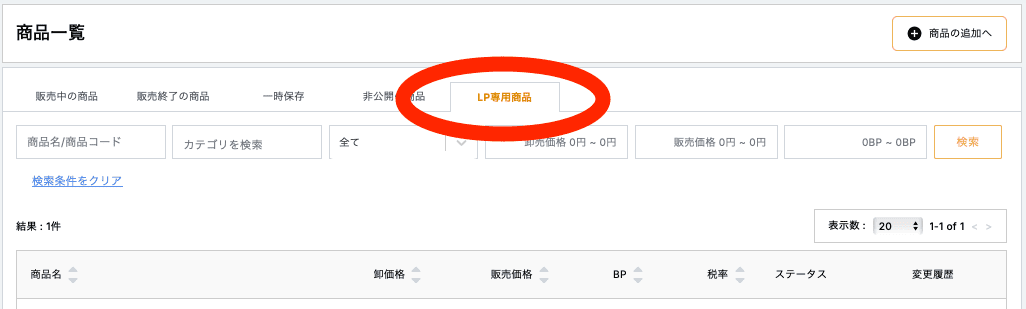
商品追加時にLPを選択した商品はここに表示されます。
ご自身の出品中のLP商品となります。

ネクスプレイスでは購入者が商品へレビューを書き込む事ができます。
ご自身の商品にレビューがついた場合、レビューがついた商品が一覧で表示されます。
またレビューに対して返信することもここから可能です。
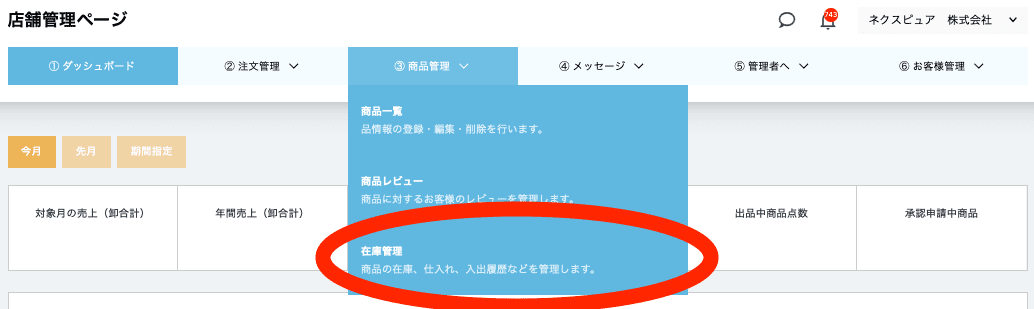
商品の現時点の在庫確認
在庫入力が可能な場所です。
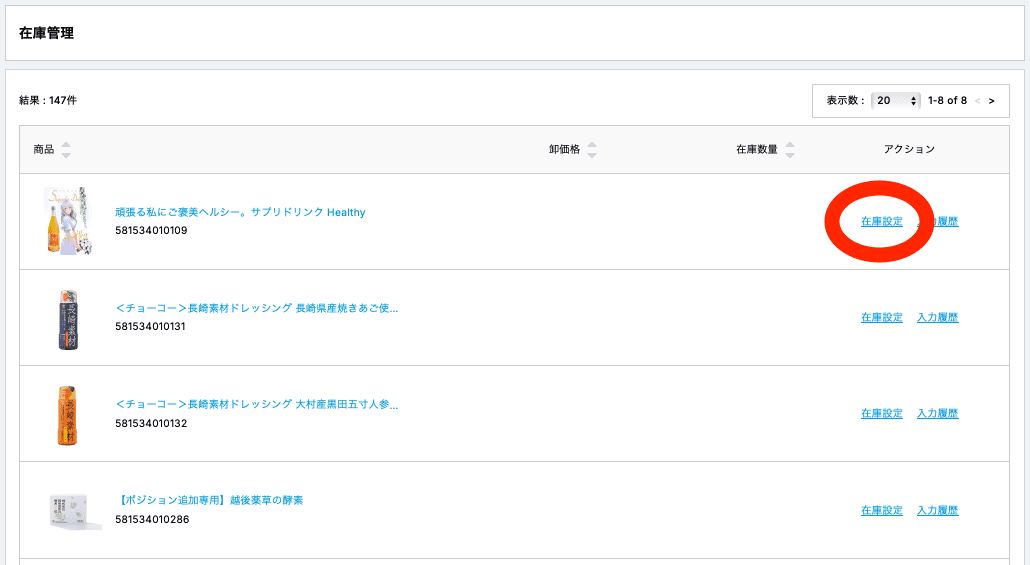
在庫管理では商品の在庫を確認し管理を行います。
商品の修正から在庫設定を行うことは基本的にNGとし、
在庫管理から行いましょう。
商品修正から作業すると時間がかかります。
赤丸の在庫設定をクリックして次の画面へ飛びます。
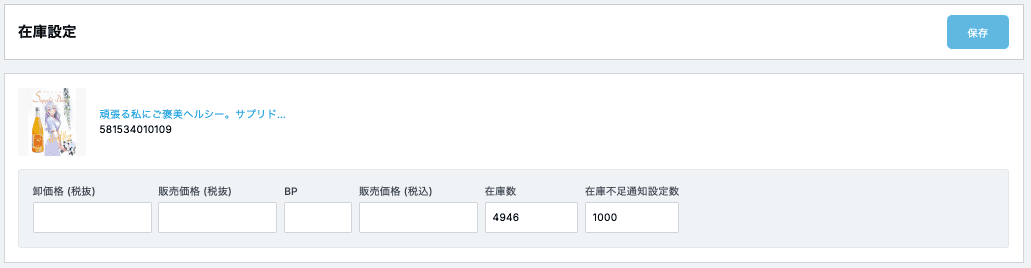
在庫を修正したい商品の在庫設定を押した後の画面です。
在庫数の数値を変更し、作業が終わったら右上の保存を押します。
保存を押さないと反映されませんのでご注意ください。

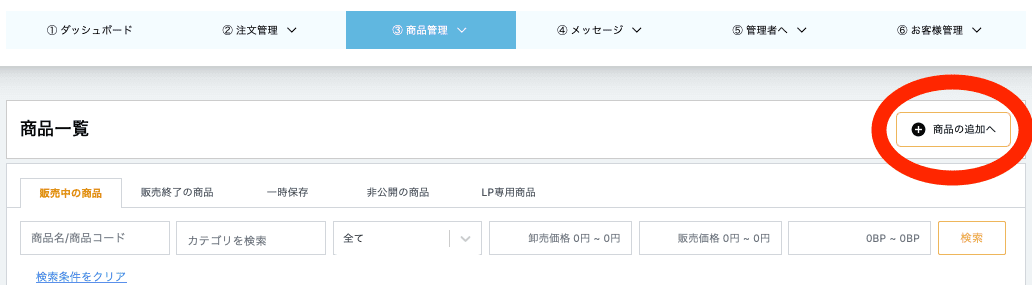
商品登録を行うには『③商品管理』タブから行い、赤丸の『+商品の追加へ』をクリックすることで
出品商品の情報登録を行う事ができます。
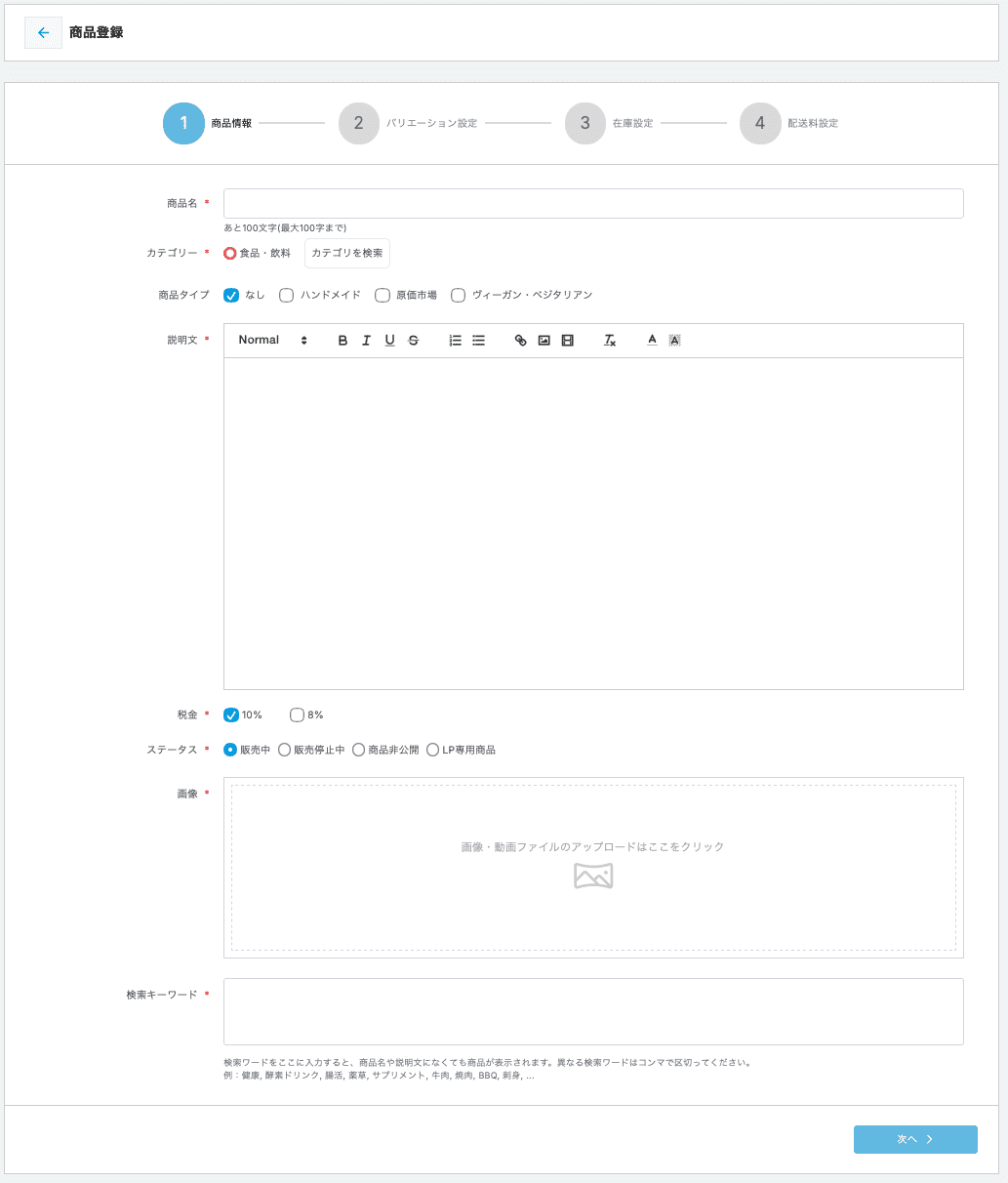
『+商品の追加へ』を押した後の画面です。
必要な情報を全て入れたら『次へ>』を押します。
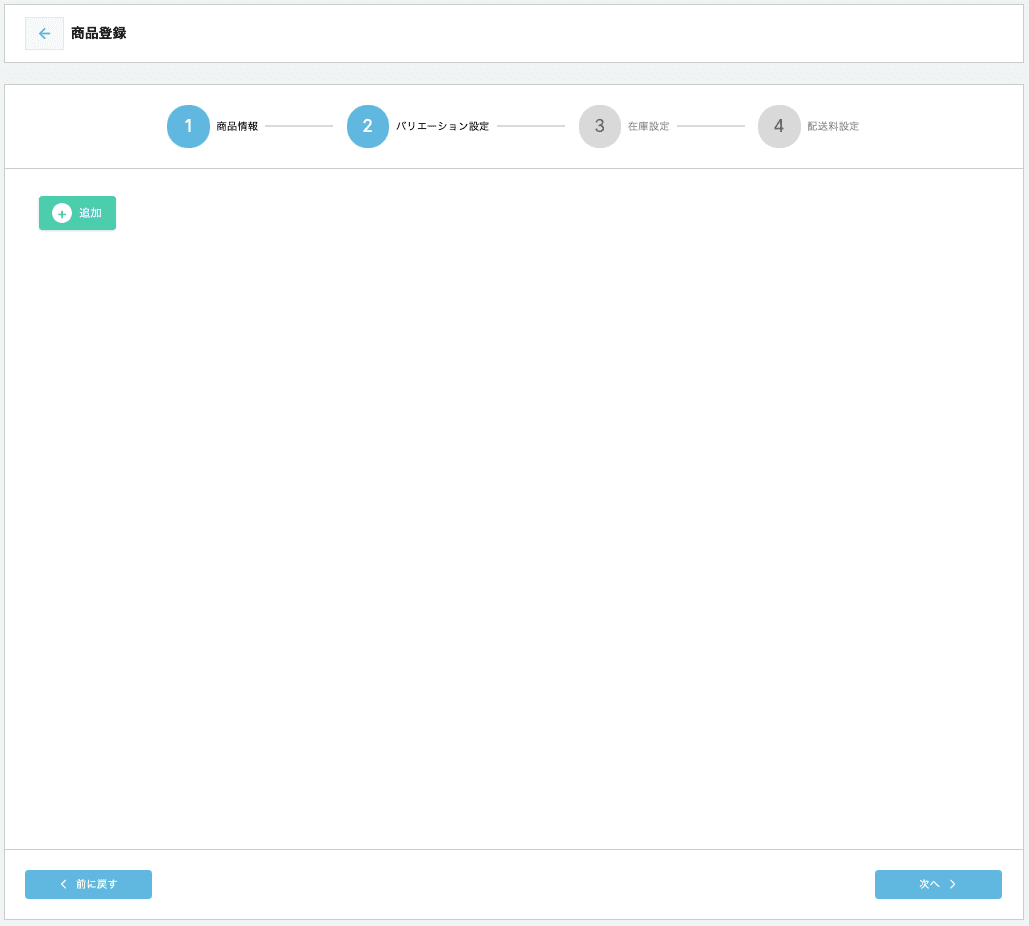
バリエーション設定画面
ここではサイズ、カラー、重さなど1つの商品に対して
色々な種類があるものの設定を行います。
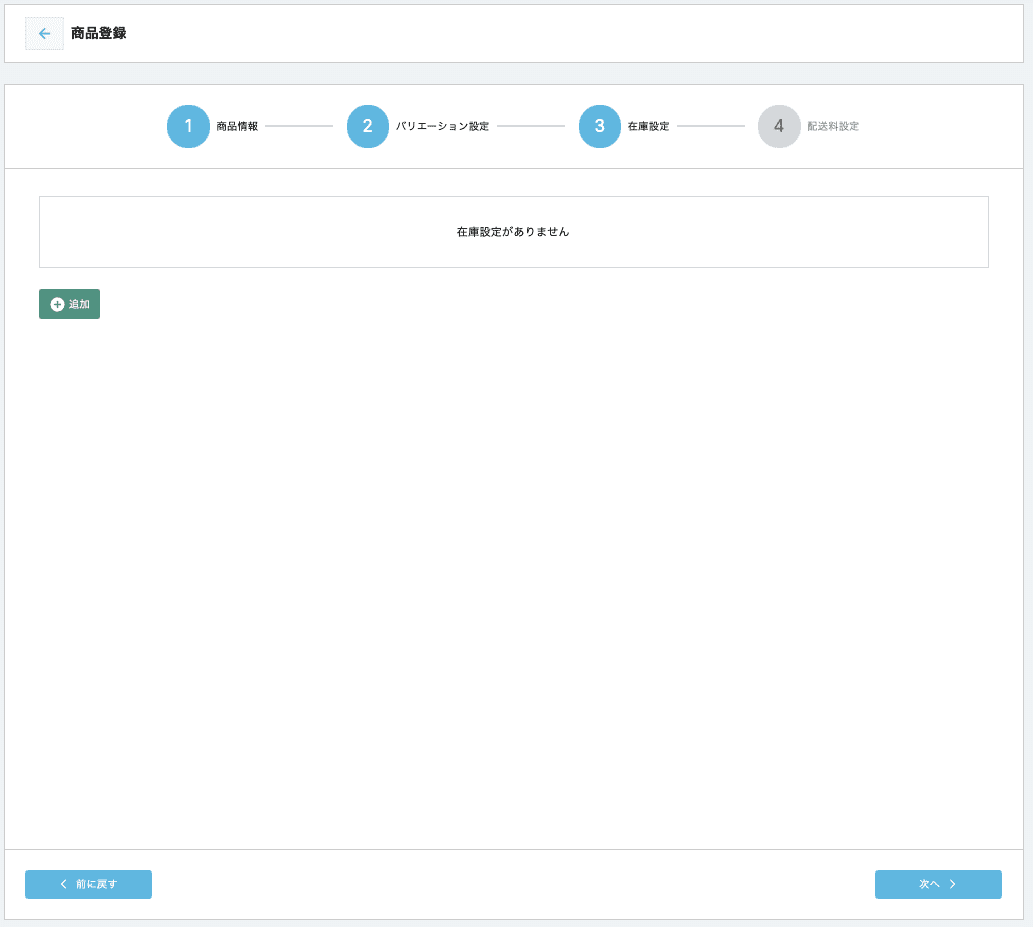
在庫設定画面
ここでは金額、BP、在庫数値等入力します。
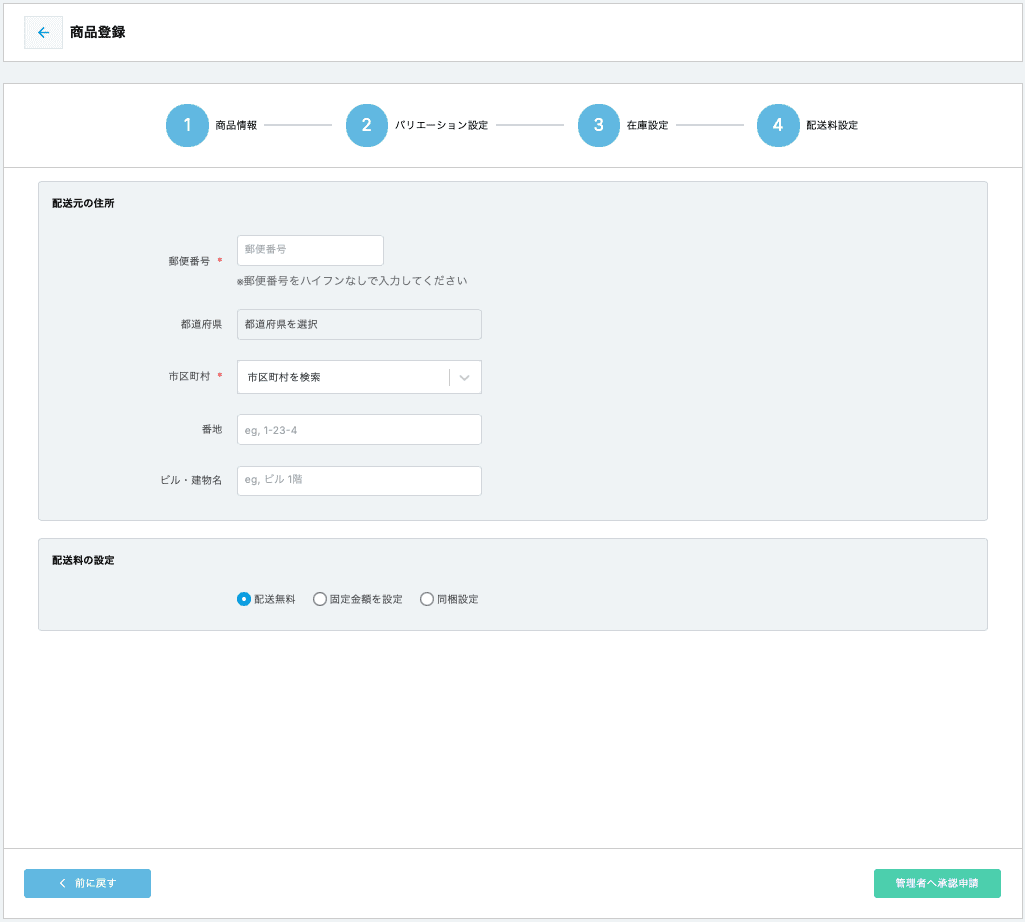
配送先設定画面
配送元の住所の情報や配送料の設定を行います。

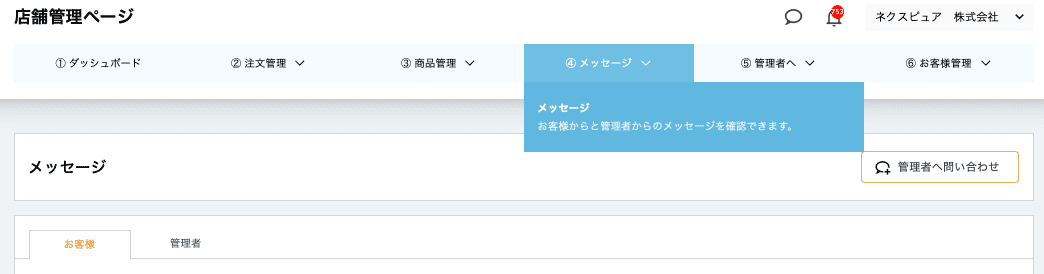
『④メッセージ』では
購入者とのやり取りや管理者とのやり取りが可能な場所となります。
商品に関する問い合わせを購入者と行ったり、
商品申請に関する内容を管理者とやり取りする事が可能です。
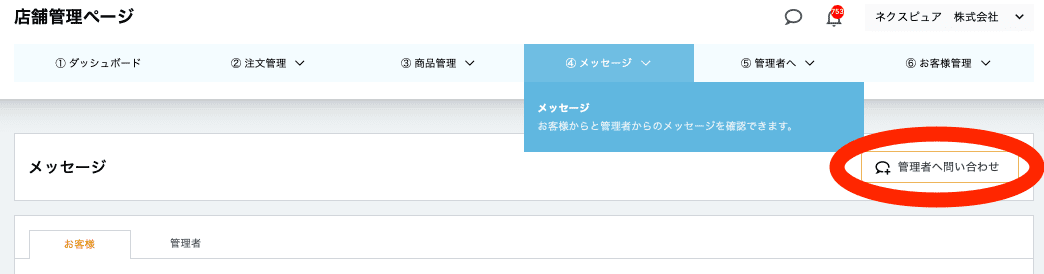
管理者へ問い合わせをするには
右上の赤丸部分を押す事で連絡する事が可能となっています。

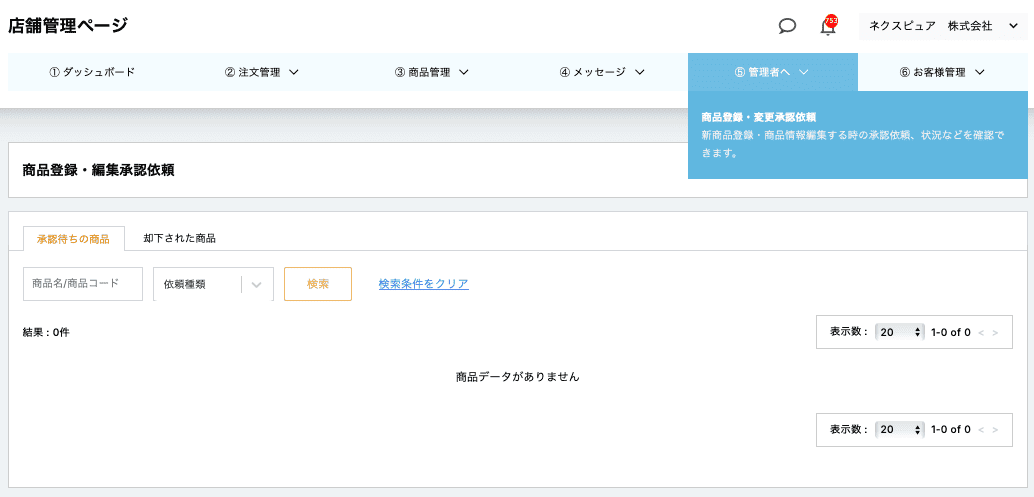
『⑤管理者へ』
ここでは商品を管理者へ申請したものが表示されます。
申請したものが問題なく承認されればここには表示されず出品されます。
ここで表示されるものは
『承認待ちの商品』と『却下された商品』のみとなります。
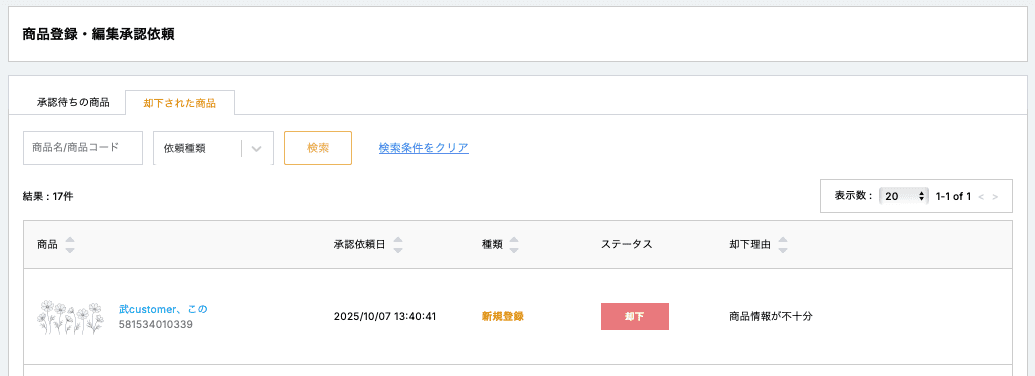
惜しくも却下された商品は一覧として表示される様になっております。
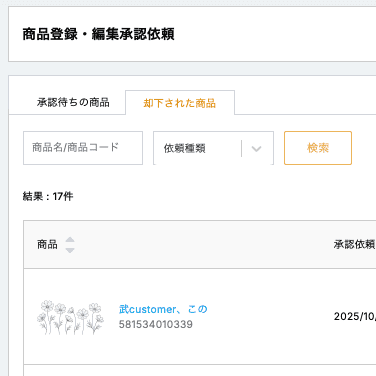
却下された商品欄を選択後
却下された商品の商品名を押します。
商品名(青色)の部分
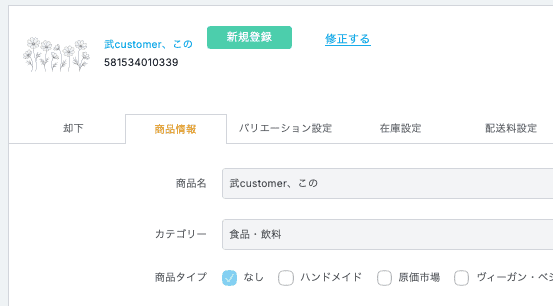
却下された商品の情報が表示されます。
タブ上『商品情報』の横
『却下』を選択します。
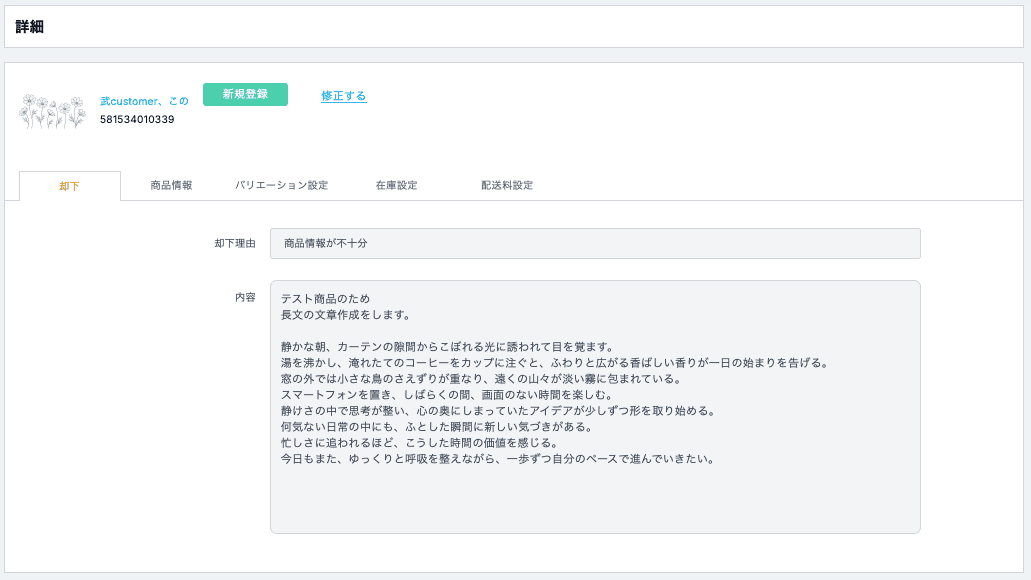
却下のタブを選択する事で
商品情報のどの部分が却下となっているのか却下理由と共に
確認ができます。
修正箇所が多く、一度の却下で修正ができない店舗であると管理者側で判断した場合に限り
修正箇所を1箇所ずつに分けて修正依頼を行う場合がございます。
却下理由をメモしておくなど忘れない様にし修正作業を行なっていただけますと幸いです。